C’è una frase che ti ha tirato su in una giornata storta e vorresti passarla a qualcuno? Per creare un’immagine con una frase positiva non serve saper usare programmi di grafica: bastano il browser, una frase tua e cinque minuti.
Qui ti mostro il procedimento con Postzmaker, uno strumento gratuito, passo dopo passo e con le schermate vere. Ti dico anche dove mi sono imbattuto in qualche intoppo, così non ci inciampi anche tu. La mia prova è stata fatta su computer.
In breve:
- si apre l’editor, si sceglie il formato (quadrato, verticale, storia, orizzontale) e un modello, poi si scrive la frase;
- sfondo, carattere e colore del testo si cambiano dal pannello a destra, con pochi clic;
- il sito dichiara che non serve registrarsi, che non c’è filigrana e che le bozze restano nel tuo browser;
- si scarica in PNG, JPG, WebP o PDF; in alternativa c’è una scorciatoia con sfondi già pronti;
- i modelli sono in inglese («Your text here»): ricordati di sostituire tutti i testi.
Quando serve un’immagine con una frase
Non è solo una cosa da social. Le occasioni più comuni:
- un messaggio del mattino o un pensiero gentile da mandare a un amico o a un familiare;
- una frase di incoraggiamento da tenere come sfondo o da stampare e attaccare sul frigo;
- un post per il tuo profilo, quando vuoi dire qualcosa di breve e farlo notare;
- un promemoria per te stesso o per te stessa, a inizio settimana.
Come creare l’immagine, passo dopo passo
1. Apri Postzmaker
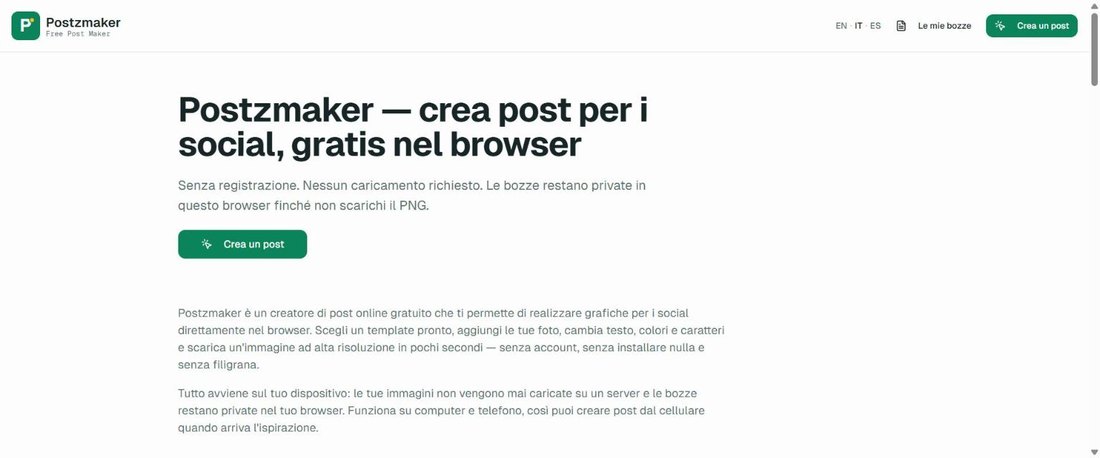
Vai alla pagina Postzmaker. Il sito dichiara di funzionare senza registrazione e di tenere le bozze private nel browser finché non scarichi l’immagine. Per iniziare premi «Crea un post», in alto a destra o al centro della pagina.
2. Scegli il formato e un modello
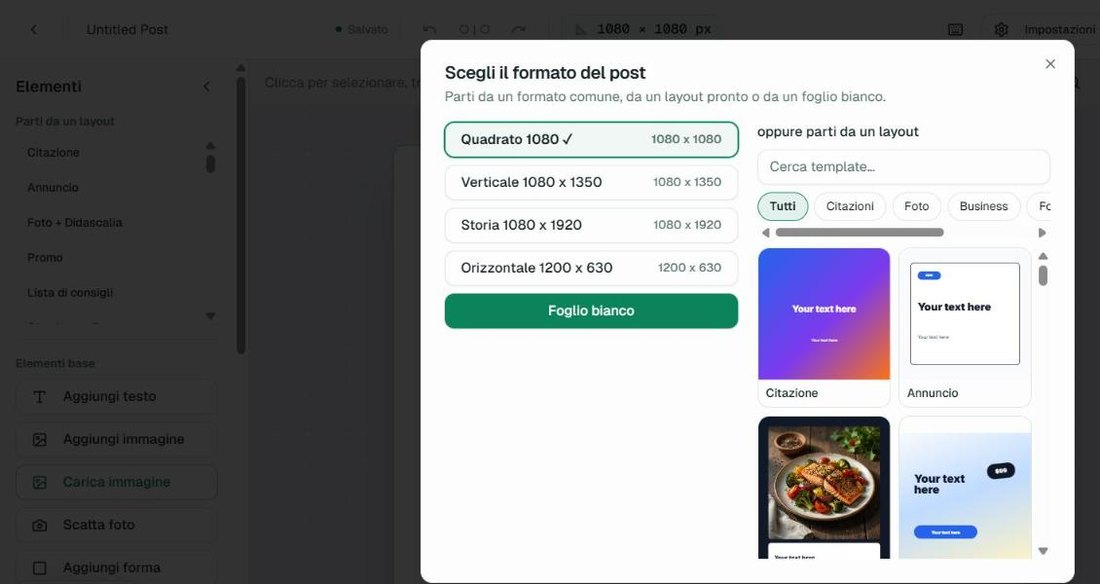
Si apre una finestra con quattro formati: Quadrato 1080 x 1080, Verticale 1080 x 1350, Storia 1080 x 1920 e Orizzontale 1200 x 630, più il «Foglio bianco». A destra ci sono i modelli, con una casella di ricerca e dei filtri («Tutti», «Citazioni», «Foto», «Business»…). Per una frase breve ho scelto il quadrato e il modello «Citazione», che sta bene sia in chat sia in un post.
3. Scrivi la tua frase e scegli il carattere
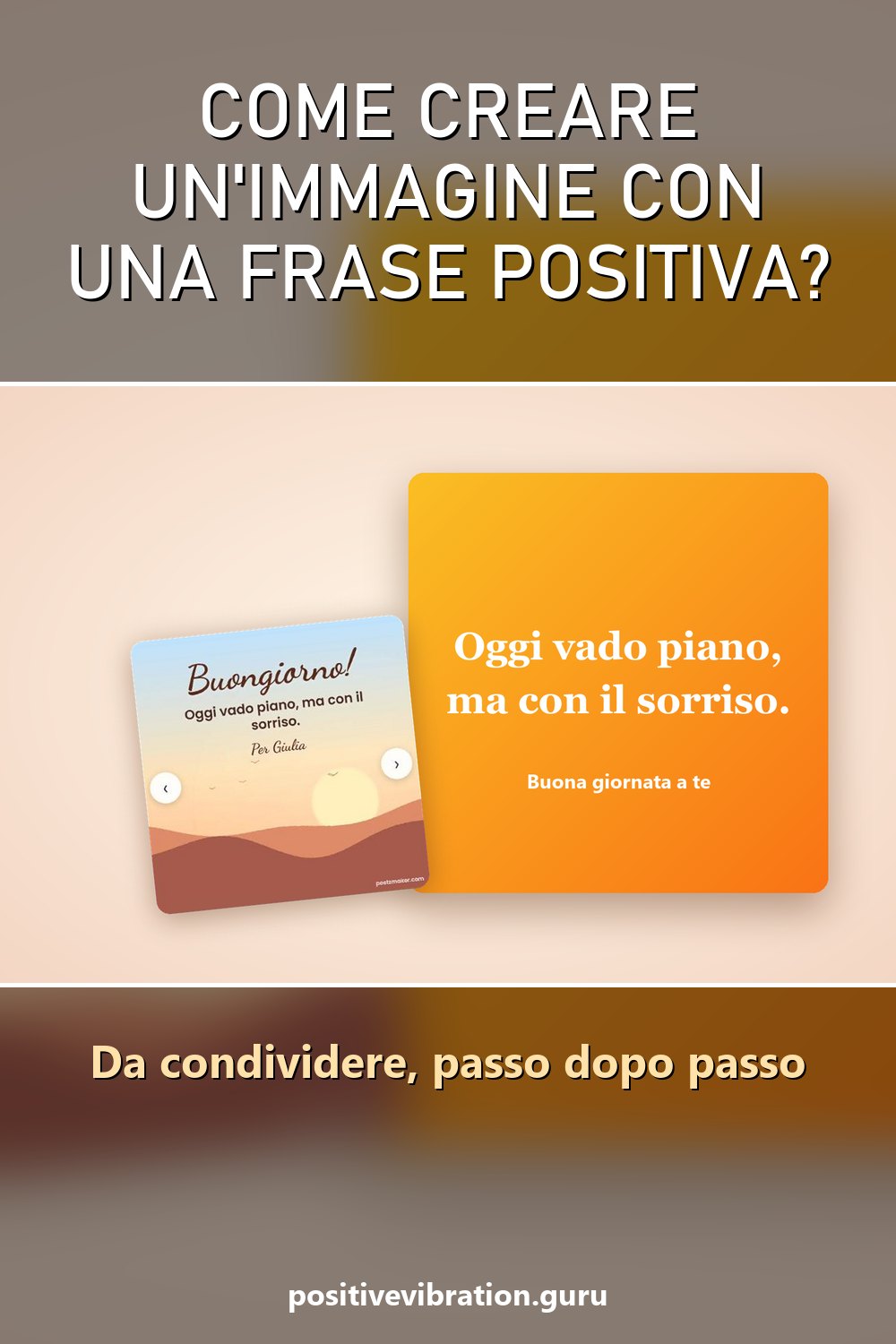
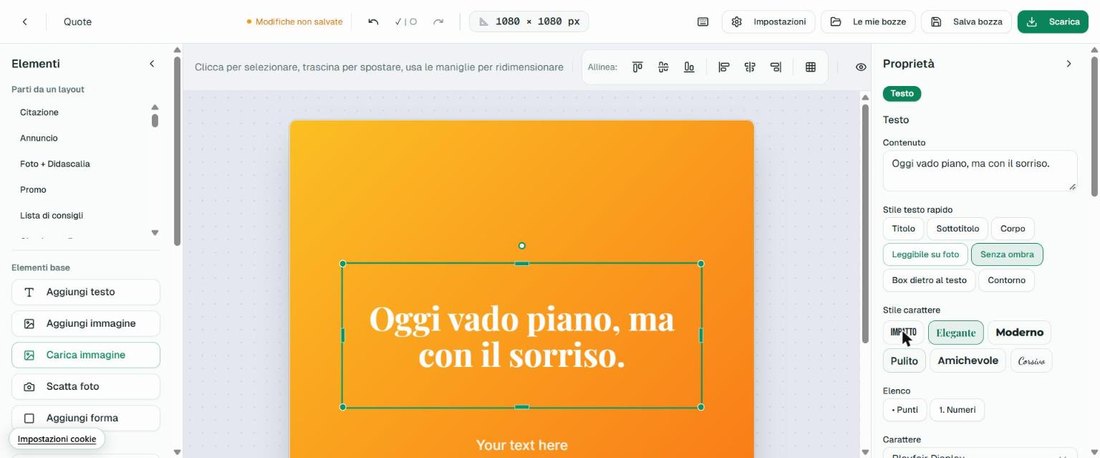
Fai doppio clic sul testo grande al centro: nel pannello «Proprietà» compare il campo «Contenuto». Il modello è in inglese («Your text here»), quindi cancella e scrivi la tua frase. Io ho usato una frase mia: «Oggi vado piano, ma con il sorriso.» Poco sotto trovi lo «Stile carattere» con sei scelte (Impatto, Elegante, Moderno, Pulito, Amichevole, Corsivo): io ho provato «Elegante», un carattere con le grazie che dà un tono più calmo. Se hai un testo secondario, fai lo stesso con la scritta piccola in basso.
4. Cambia i colori
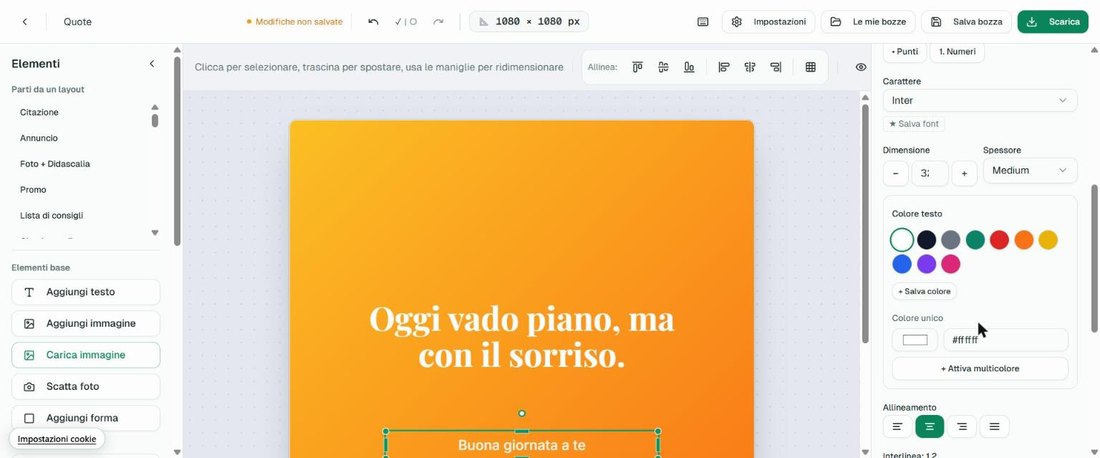
Scorrendo il pannello trovi dimensione e spessore del testo, una fila di colori e il «Colore unico» in formato esadecimale. Per lo sfondo, quando non hai nessun elemento selezionato, il pannello mostra i «Gradienti rapidi»: io ho scelto quello giallo-arancio, caldo e luminoso. Per lo sfondo c’è anche lo spazio per un’immagine tua, da indirizzo web o da file.
5. Controlla il risultato e salva la bozza
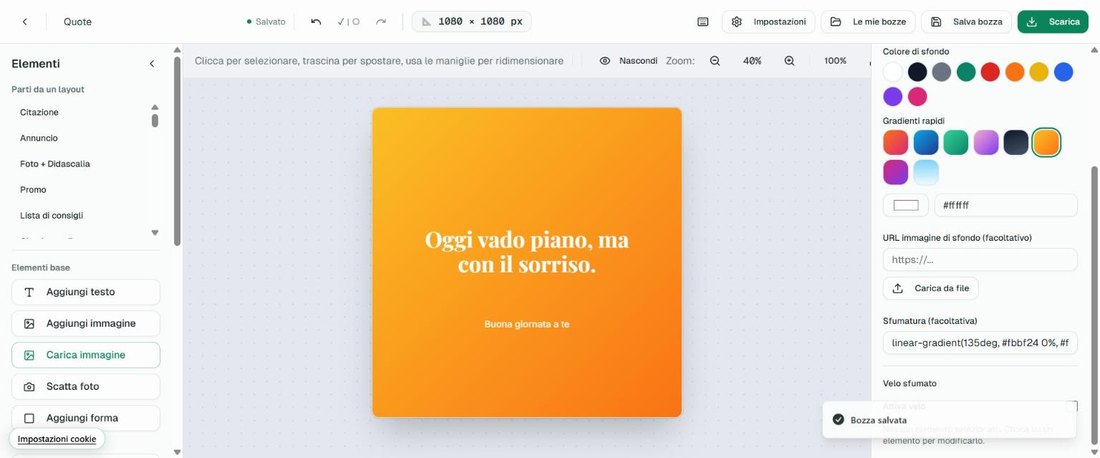
Prima di scaricare, guarda l’anteprima e chiediti: si legge anche da un telefono? Il testo bianco su un fondo giallo-arancio è leggibile, ma se scegli sfondi chiari passa a un colore scuro. Se vuoi lavorarci ancora, premi «Salva bozza»: compare una finestra in cui dai un nome, poi un avviso «Bozza salvata». Se provi a chiudere la pagina con modifiche non salvate, il browser ti avvisa.
6. Scarica l’immagine
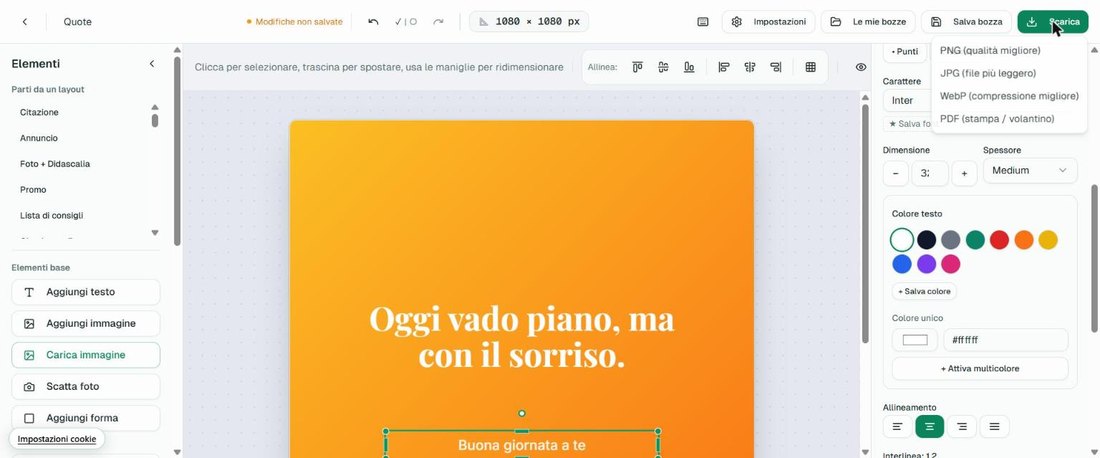
Premi «Scarica»: si apre un piccolo menu con quattro scelte: PNG (qualità migliore), JPG (file più leggero), WebP (compressione migliore) e PDF (stampa / volantino). Per la chat va bene il JPG; per tenere la qualità massima, il PNG; per stampare, il PDF. Nella mia prova ho aperto il menu ma non ho scaricato il file: controlla tu il risultato nella cartella dei download.
La scorciatoia: immagini già pronte
Se non vuoi partire da zero, il sito ha delle pagine con sfondi illustrati già pronti, una per ogni occasione. Io ho provato quella dei buongiorno: ci sono 54 sfondi tra cui scorrere con le frecce, un campo «Frase», un tasto «Altra frase» che propone un testo nuovo e un campo «Nome o dedica» (facoltativo). Si sceglie «Quadrata» oppure «Stato / Storia», c’è una casella per mostrare o togliere la scritta postzmaker.com in basso, e poi i tasti «Invia su WhatsApp» e «Scarica». Il link «Apri nell’editor completo» ti porta nell’editor per cambiare colori e caratteri.
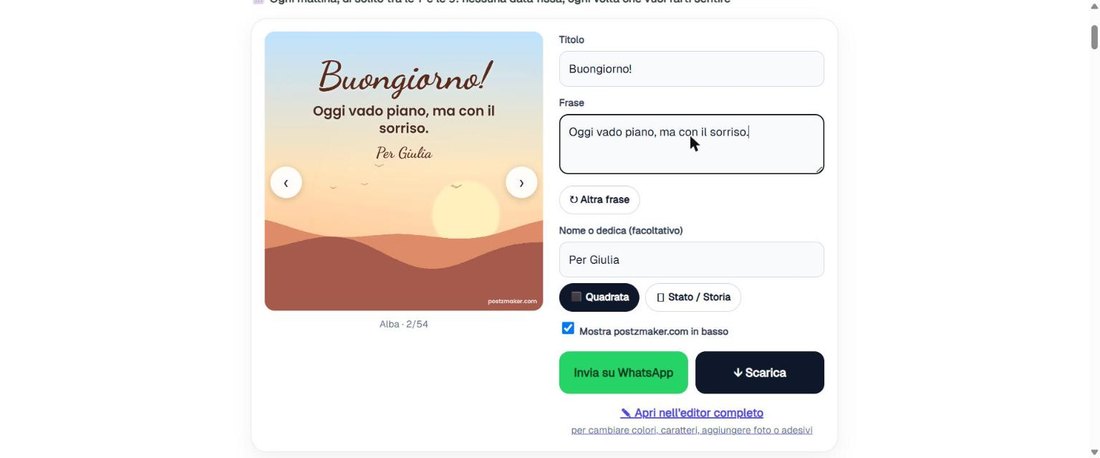
Un dettaglio che ho notato: se cambi sfondo dopo aver scritto la frase, la frase torna a quella proposta dalla pagina. Prima scegli lo sfondo, poi scrivi il testo.
Consigli per una frase che funziona
- Poche parole. Una riga o due: più il testo è breve, più si legge bene sul telefono.
- Scrivila con la tua voce. Una frase tua, anche semplice, suona più vera di una copiata.
- Un solo carattere. Meglio uno stile solo; mischiarne tanti rende l’immagine confusa.
- Contrasto. Testo chiaro su fondo scuro o viceversa, non due toni simili.
- Prova sul telefono. Guarda l’immagine in piccolo prima di mandarla.
Problemi comuni e cosa fare
Restano scritte in inglese
I modelli contengono testi segnaposto come «Your text here»: se ne dimentichi uno, finisce nell’immagine. Clicca ogni scritta e sostituiscila o cancellala. Anche il nome predefinito della bozza è in inglese («Untitled Post», o «Quote» con il modello Citazione): rinominala quando la salvi.
Il lavoro non salvato
Quando riapro l’editor, il sito mi chiede se voglio ripristinare l’ultimo lavoro non salvato. Meglio non contarci: salva la bozza o scarica l’immagine prima di chiudere.
Lo schermo è piccolo
Su uno schermo basso l’immagine sembra tagliata. Usa i pulsanti dello zoom sopra l’area di lavoro per vederla intera.
Domande frequenti
Serve registrarsi?
Secondo il sito no: l’editor si apre e si usa subito. Io non mi sono registrato e non ho incontrato richieste di accesso.
Le mie foto vengono caricate su un server?
Il sito dichiara che tutto avviene nel tuo dispositivo e che le immagini non vengono caricate su un server. Se lavori su un computer condiviso, cancella le bozze quando hai finito.
Metterà una filigrana sull’immagine?
Il sito dichiara di no per l’editor. Nella pagina delle immagini pronte, invece, c’è una casella «Mostra postzmaker.com in basso», attiva di default: se non la vuoi, togli la spunta.
Qual è la frase che hai più voglia di regalare questa settimana? Scrivila nei commenti, magari insieme al colore che sceglieresti per lo sfondo.